El panel y sus siete pestañas
El escritorio vive dentro del gráfico de MetaTrader, sin ventanas aparte. Arriba tiene una tira de pestañas, y en cada una hay uno o varios módulos.
Se cambia de pestaña con las teclas 1 a 7, sin tocar el ratón.
Por qué está repartido así
No por temas, sino por el momento en que se mira cada cosa. Es la diferencia entre un panel que se usa y uno que obliga a ir y volver:
- Lo que pasa ahí fuera se mira antes de decidir → MERCADO
- Lo que estás planeando se mira mientras decides → PLAN
- Lo que hay puesto ahora mismo se mira constantemente y con prisa → OPERACIONES
- Lo que llevas acumulado se mira de tarde en tarde → RIESGO y DASHBOARD
MERCADO — qué está pasando ahí fuera
Cuatro cosas que contestan la misma pregunta en distintas resoluciones:
| Módulo | Qué te dice |
|---|---|
| Cotizaciones | Los precios de tus símbolos |
| Sesión | Qué sesión está abierta y cuánto le queda |
| Mapa | Dónde está pasando algo, en ocho símbolos a la vez |
| Noticias | Qué dato viene y cuándo, del calendario de MetaTrader |
| Cascada | La estructura del símbolo que estás mirando |
Van juntos porque se leen como un bloque: qué hora es, a qué precio, y qué dato viene. Es lo que se mira antes de decidir, y separarlo obligaría a cambiar de pestaña en mitad de esa decisión.
PLAN — lo que estás preparando
| Módulo | Qué hace |
|---|---|
| Mando | Crear, borrar e invertir el plan; armar y enviar |
| Plan | Las cifras del plan: entrada, stop, objetivo, lotes, R:R |
| Dibujo | Las herramientas de trazado sobre el gráfico: NIVEL, LÍNEA, ZONA, FIBO, MEDIR y NOTA |
| Análisis | Lo que dicen los niveles que has dibujado. Cómo leerlo: El analizador |
El análisis va aquí y no en otra pestaña porque contesta sobre los niveles que ves. En otro sitio obligaría a ir y volver para comparar la cifra con la geometría que la produjo.
Y desde el gráfico también se puede arrastrar el stop de una posición viva — con la misma mano que mueve una línea del plan. La asimetría de siempre se aplica aquí también: acercarlo (reducir lo que se puede perder) es libre; alejarlo pide el mismo permiso que ampliar riesgo en cualquier otro sitio del producto.
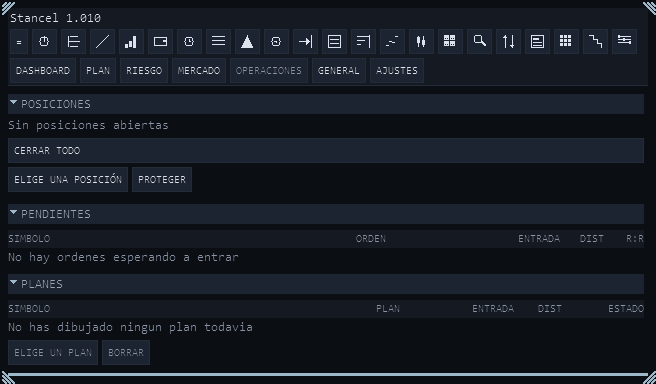
OPERACIONES — el dinero, ahora mismo
Los tres estados de una operación, juntos:
| Módulo | Qué contiene |
|---|---|
| Posiciones | Lo que está abierto |
| Pendientes | Lo que espera en el bróker |
| Planes | Lo que sólo está dibujado |
Están en la misma pestaña porque son el mismo dinero en tres momentos. Separarlos obligaría a cambiar de pestaña justo cuando uno se convierte en el siguiente.
Esta pestaña se ganó su sitio por una queja concreta: buscar en el panel un plan que se acababa de dibujar y no encontrarlo en ninguna lista. Un plan que no aparece en ningún sitio es indistinguible de un plan que no existe.
RIESGO — cómo voy
| Módulo | Qué te dice |
|---|---|
| Cuenta | Tres cifras — EQUITY, DD DÍA (con barra contra el permiso del día) y DOCTRINA (el riesgo por operación que has fijado) — más una línea del guardián y, si hace falta, una del estado del freno |
| Riesgo | Lo que tienes en juego ahora mismo |
| Historial | Lo que ya se cerró, con rachas, ganadoras y perdedoras |
Es material de repaso, no de vigilancia. Por eso no está con lo vivo.
DASHBOARD — el agregado
Tiene pestaña propia y va sola en ella.
Contesta la misma familia de preguntas que RIESGO —«cómo voy»— pero a otra escala: RIESGO enseña lo que pasa ahora, fila a fila; el dashboard enseña el conjunto.
Aquí están las tres esferas del guardián (HOY, TOTAL, OBJETIVO) y la barra que reparte todo tu riesgo sobre el permiso del día. Debajo, la estadística: ACIERTO, ESPERANZA, FACTOR y RACHA; un histograma de R; los mismos cortes por símbolo, sentido, sesión y día; una tabla de deslizamiento (PEDIDO, REAL, PUNTOS); y la exposición neta por divisa — tres posiciones contra el dólar no son tres apuestas, son una. Cada celda con menos de 20 operaciones se apaga: no es que falte el dato, es que 20 operaciones no bastan para fiarse de él.
Va sola a propósito: es una página que se abre para mirarla entera, no un bloque que se consulta de reojo. Metida en RIESGO, la pestaña habría tenido dos tablas de posiciones, dos de exposición y tres pantallas de scroll — y lo que se mira antes de abrir una operación habría quedado por debajo del pliegue.
AJUSTES — todo lo que se configura
Nueve grupos: Fondeo, Plan, Gestión, General, Gráfico, Indicadores, Noticias, Telegram y Tipo de cuenta.
Cada ajuste tiene su ayuda: pasa el ratón por encima y te dice qué hace y qué pasa si lo cambias. Está en su propia sección: Ajustes.
GENERAL — el cajón, y hoy tiene cuatro módulos dentro
Cualquier módulo que nadie haya repartido a otra pestaña cae aquí. No es un error: es deliberado. Un módulo que no aparece en ninguna pestaña es indistinguible de un módulo que no existe, así que se cae siempre a un sitio visible.
Hoy son cuatro:
| Módulo | Qué te dice |
|---|---|
| Escáner | Qué estrategia se está formando en cada par y marco, ordenado por lo cerca que está de disparar. Es lo mismo que explica El analizador en su vertiente de vigilancia, no de plan |
| Indicadores | La geometría de los indicadores registrados: canales, bandas de volatilidad y picos confirmados. Dibujan forma sobre el precio — ninguno afirma una ventaja |
| Precios | Los ocho pares de tu Observación del Mercado, cada uno con su tipo de vela y el DKL del método encima |
| Velas | El precio con tus velas y el DKL dibujado encima, según el tipo elegido en AJUSTES → Series |
Cosas del panel que conviene saber
Se puede reordenar, y se guarda
Los módulos se pueden mover, ocultar y sacar a flotante. La disposición se guarda y vuelve como la dejaste al arrancar.
Densidad y tema
En AJUSTES → Gráfico: el tema del escritorio y la densidad (cuánto se aprieta la información). Si vas justo de pantalla, la densidad es lo primero que hay que tocar.
La barra de estado
Se puede poner una barra de estado en los gráficos, que enseña lo esencial del guardián sin tener el panel delante. También en AJUSTES → Gráfico.
Los destellos
Cuando un dato cambia, parpadea. Se puede apagar en AJUSTES → Gráfico → «Destellos al cambiar un dato» si prefieres el panel quieto.